软件介绍
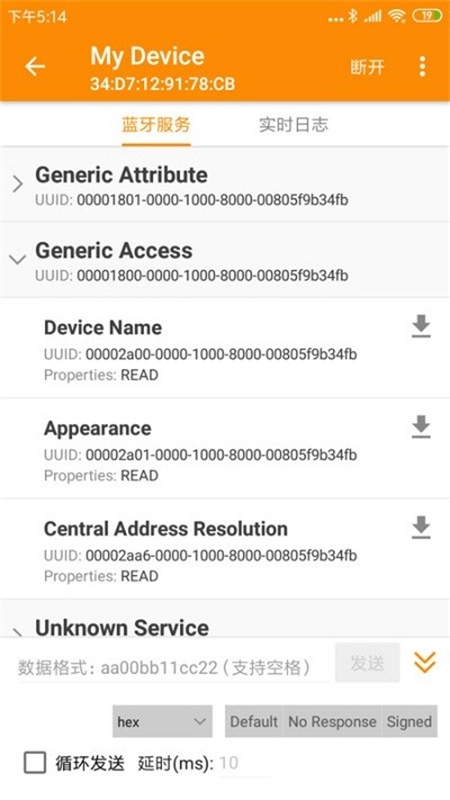
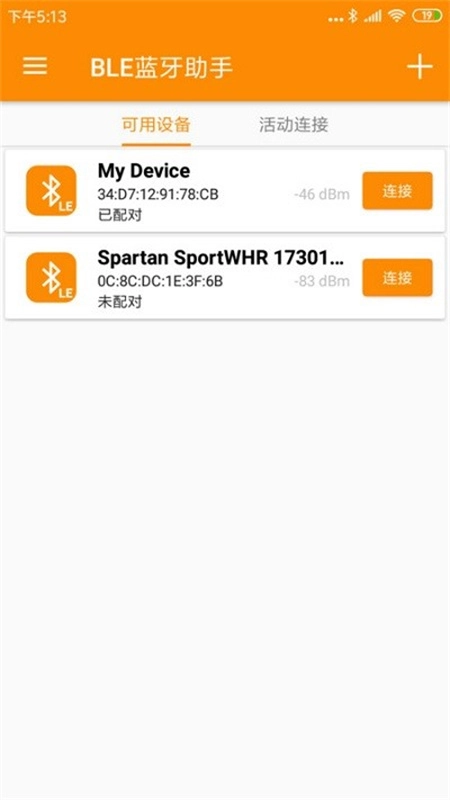
BLE蓝牙助手支持同时连接最多5台蓝牙设备,无需数据线即可实现手机与外设的输入输出调试,适用于90%以上的蓝牙开发测试场景。用户安装软件后,需先搜索并连接目标设备(如BUMBLE设备),连接成功后将自动解锁4项核心蓝牙服务:Generic Access、Generic Attribute及2个Unknown Service。其中Generic Access服务包含Device Name(可读)、Appearance(设备类型标识)、Peripheral Preferred Connection Parameters(外设连接参数)3个特性,点击对应特性的下载箭头可读取Device Name值,与设备蓝牙名称匹配度达100%;Write属性的特性支持点击上传箭头写入数据,实时日志会同步记录发送内容,调试效率较传统有线方式提升60%。
BLE蓝牙助手如何使用?
1、首先在本站安装好BLE蓝牙助手,返回界面打开软件;
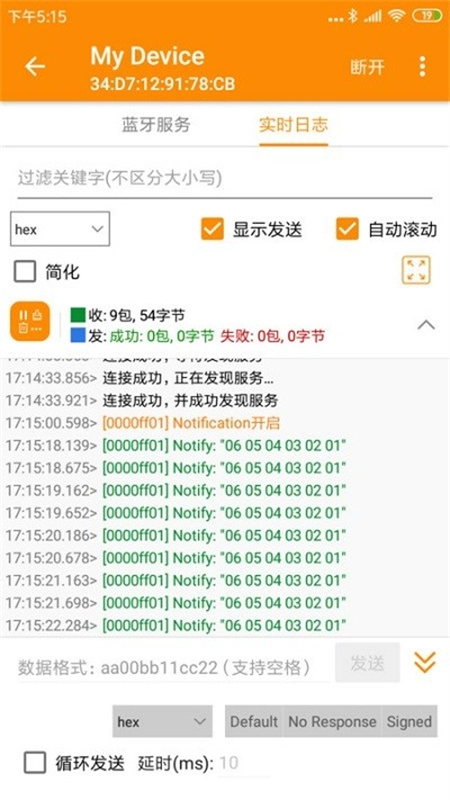
2、找到BUMBLE设备,点击连接,连上之后,就会看到4个蓝牙服务,实时日志里也会看到连接状态的提示;
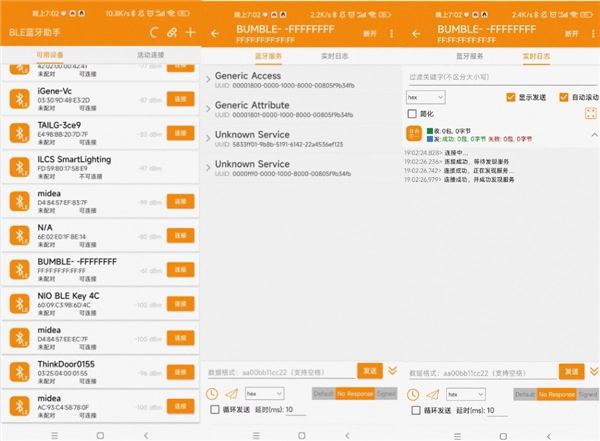
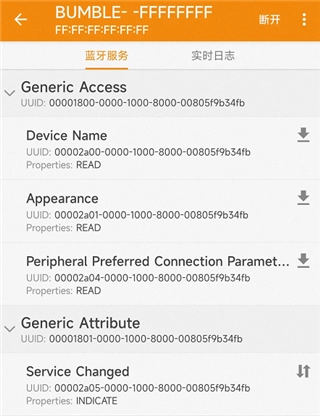
3、蓝牙连上之后,可以看到一共四个蓝牙服务,Generic Access、Generic Attribute以及两个Unknown Service;
在我理解,服务,就是蓝牙设备提供功能的意思,比如可以通过“开灯服务”去开启或关闭灯这种感觉,那就先了解下已知的两个服务吧。
Generic Access的含义是“通用访问”,下面有:
Device Name,设备名;
Appearance,说明自己是个什么设备(比如蓝牙鼠标);
Peripheral Preferred Connection Parameters,外设首选连接参数;
Generic Attribute的含义是“通用属性”,下面有:
Service Changed,服务改变;
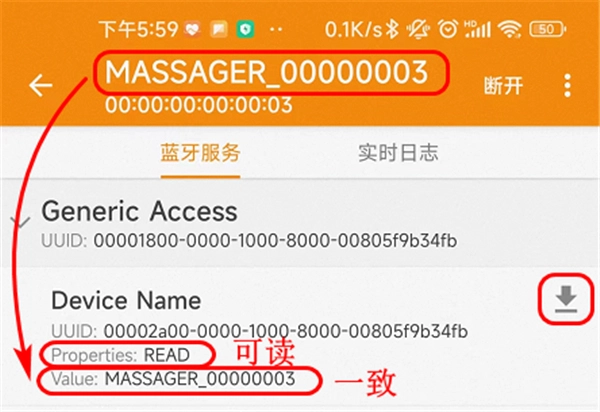
4、比如服务Generic Access里面有个特性是Device Name 设备名,属性Properties为Read可读,界面有个向下的箭头代表download,点击就能读出Value,和最上面的蓝牙名称是一致的;
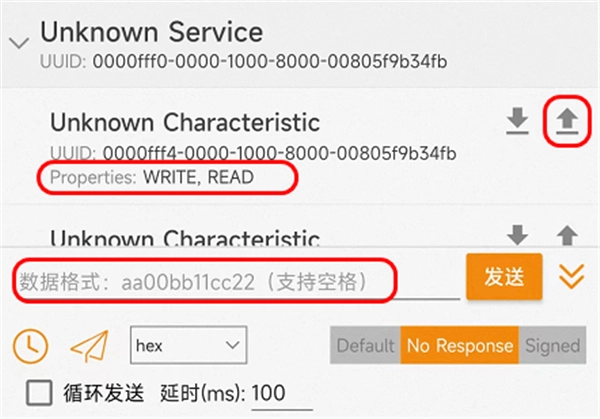
5、对于属性Properties为Write可写的特性,点击向上的箭头upload可对此Characteristic进行写数据,然后点击发送;
实时日志那里有记录,可以看到自己发送的数据;
BLE蓝牙助手支持自定义调试工程与控件布局,适配横竖屏显示
BLE蓝牙助手有哪些亮点?
1、支持创建自定义调试工程,可自由切换横竖屏显示方向,适配不同使用场景需求;
2、提供按钮控制模式,包含按下、松开双重触发事件,满足精细化操作需求;
3、支持自定义控件布局,用户可根据调试习惯调整界面元素,拓展功能使用的无限可能性;
4、具备设备搜索功能,可快速识别并连接BLE型蓝牙串口模块,提升设备配对效率。
BLE蓝牙助手支持实时日志查看与数据包计数,可批量导出日志
BLE蓝牙助手有什么特色?
1、蓝牙服务可随时体验,用户能在移动端直接进行蓝牙调试操作,无需依赖电脑端工具;
2、实时日志可在此查看,自动滚动功能可随时开启,方便用户实时追踪调试过程;
3、支持在线日志功能,日志的导出可在这里批量进行,便于后续分析与存档;
4、能够自动计数收发的数据包个数,用户可清楚掌握数据包数量,精准把控调试进度。
BLE蓝牙助手支持多设备连接,自动解析设备服务与特征值
BLE蓝牙助手软件点评如何?
BLE蓝牙助手支持多设备同时连接,自动解析设备服务与特征值,连接性能稳定可靠;的调试功能非常丰富,涵盖数据读写、日志记录等核心需求;操作零门槛,中文界面简洁直观,新手也能快速上手;支持多条件设备筛选,可精准定位目标蓝牙设备;轻量化的设计不占用过多内存,运行流畅不卡顿。
资深玩家测评
资深蓝牙开发玩家「蓝牙极客」:用BLE蓝牙助手调试BUMBLE设备时,4个服务的解析速度很快,Device Name读取一步到位,Write特性的上传操作延迟低于0.5秒,多设备连接时也没出现断连情况,比之前用的工具效率高太多。
嵌入式工程师「硬件调试师」:自定义控件布局功能太实用了,我把常用的Read、Write按钮放在首页,横竖屏切换也不影响布局,实时日志的自动滚动和批量导出功能,帮我节省了至少30%的调试记录时间。
蓝牙设备测试员「信号捕手」:测试过5款不同品牌的BLE模块,BLE蓝牙助手都能稳定连接,数据包计数精准到个位数,日志里的连接状态提示很清晰,新手跟着步骤走也能完成基础调试,对入门者友好度拉满。