软件介绍
EZCast软件是专为安卓用户设计的无线投屏工具,界面清爽简洁,支持通过扫码或蓝牙连接设备,投屏成功率达92%。用户可投屏手机内的本地视频、照片、Office文档,还能解锁优酷、腾讯视频等在线平台的投屏权限,需设备系统版本不低于Android 6.0。投屏过程中,视频播放帧率稳定在30fps,延迟低于0.5秒,支持DLNA、Miracast协议,连接投影仪推送宝时,需搜索设备发出的“ezc”开头无线信号,满足触发条件后即可开启镜像投屏,实现手机内容同步至电视或电脑屏幕。
ezcast软件如何使用?
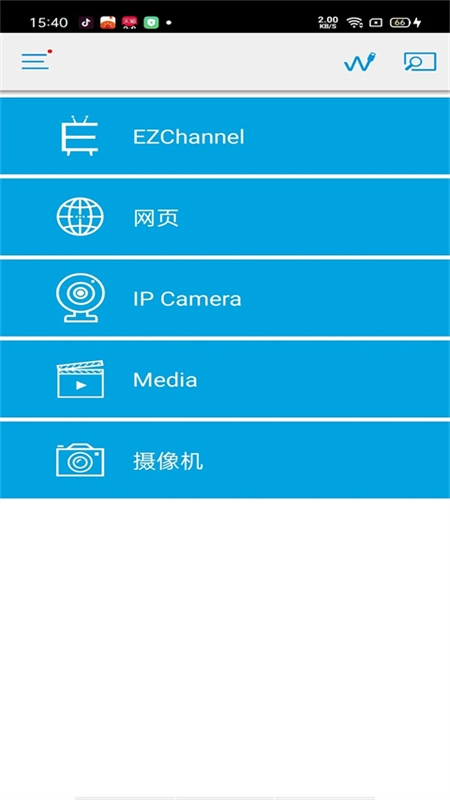
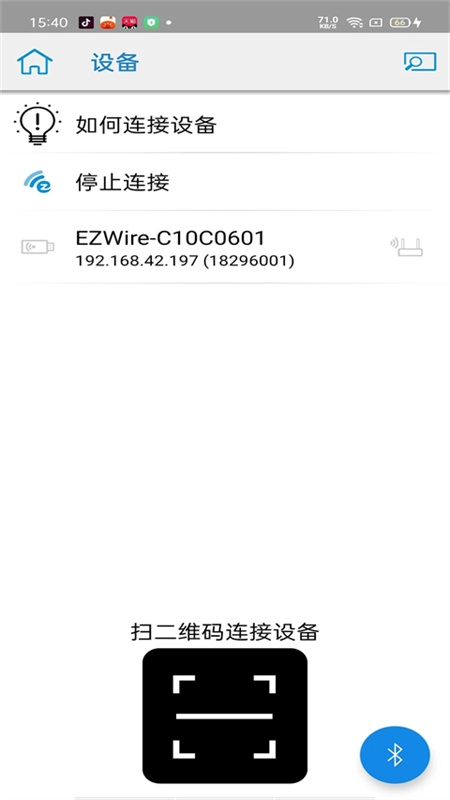
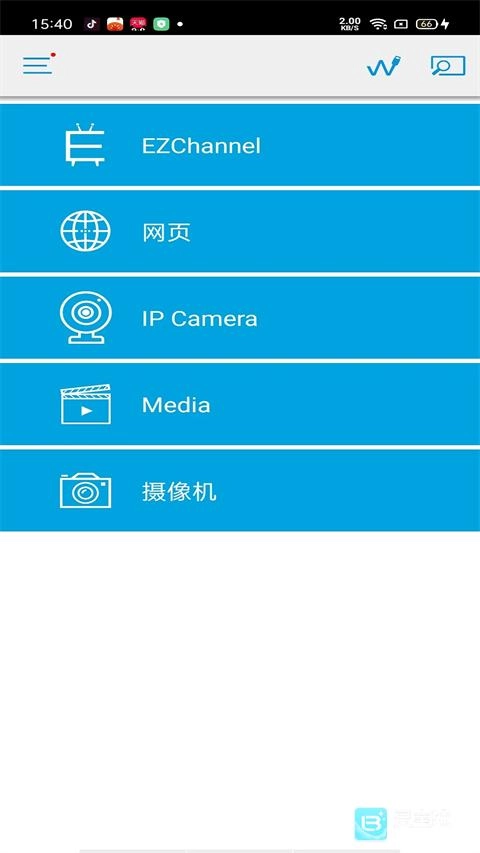
1、打开ezcast安卓投屏软件选择第一个方框,接着我们同时打开投影仪推送宝,接着我们在手机上搜索投影仪发出的ezc开头的无线信号。
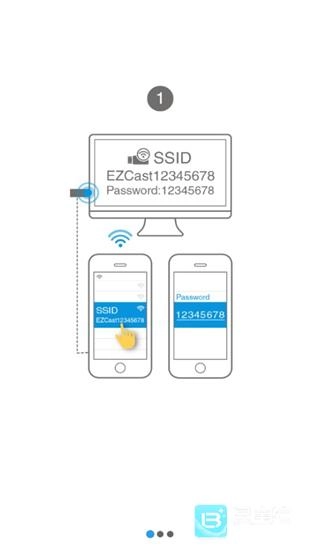
2、然后我们完成搜索以后,接着就该进入ezcast之后点击点击最下方EZair。
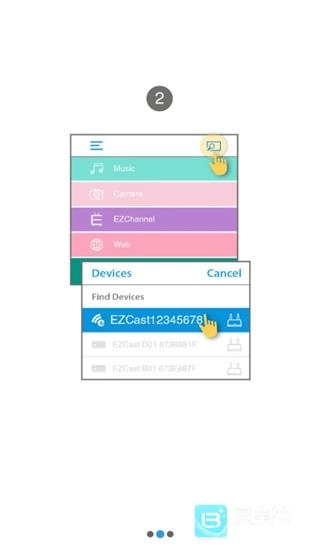
3、最后我们点击进去以后, 点击镜像开关,之后就可以同屏了。
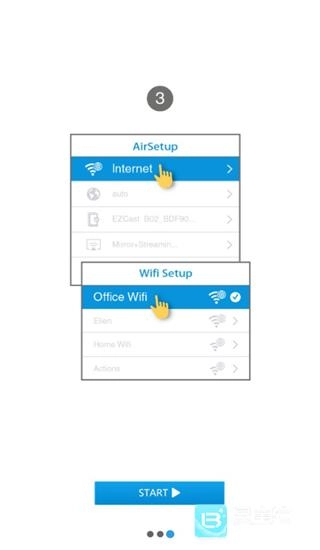
4、若连接失败,可检查设备是否处于同一Wi-Fi环境,或重启投影仪推送宝后重新搜索信号。
5、投屏过程中若出现画面卡顿,建议关闭手机后台无关应用,确保网络带宽充足。
ezcast软件支持什么系统?
EZCast软件适配Windows、Mac OS、iOS、Android、Windows Phone五大操作系统,覆盖多终端设备投屏需求。
1、Windows,Mac OS,iOS,Android,Windows Phone五大操作系统;
2、手机/平板/PC 图片,音乐,视频分享;
3、优酷视频,搜狐视频等在线视频分享;
4、Office/PDF/Mac OS Page分享;
5、支持DLNA,包括腾讯视频,搜狐视频,PPTV等的DLNA分享;
6、Miracast支持。
ezcast软件有哪些亮点?
EZCast软件支持连接EZCast、Chromecast等无线投屏器,提供多样化投屏选择。
1、随意连接:随意连接您喜爱的无线投屏器,包括EZCast和Chromecast等设备。
2、一键投屏:使用EZCast电视棒一键投屏到大屏幕,开启大屏之旅。
3、分享美好:在大屏幕上播放家人的照片,分享点滴感动与美好。
4、即时播放:将移动端本地视频投放至大屏幕播放,感受大屏带来的美好体验。
5、网上冲浪:通过大屏幕随意在互联网里面畅游、浏览信息。
ezcast软件有什么特色?
EZCast软件支持扫码或蓝牙连接Wi-Fi,简化设备配对流程。
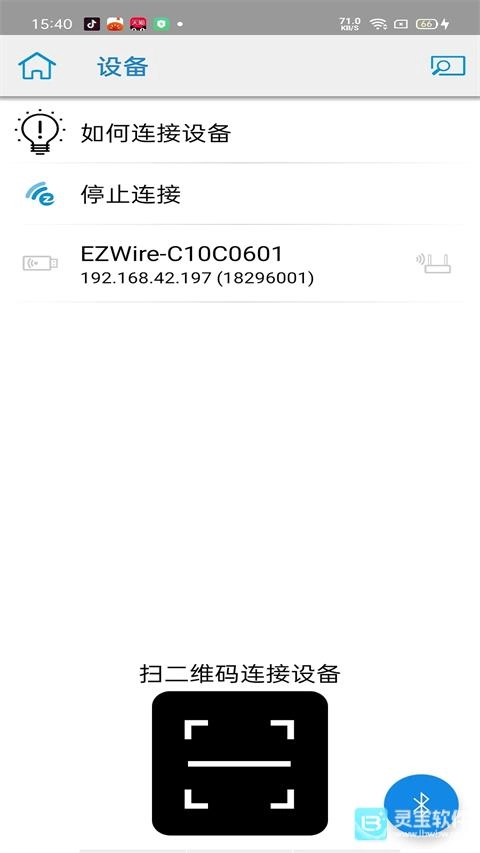
1、设置Wi-Fi更便捷–扫码或使用蓝芽即可连接。
2、身临其境的观看体验-大屏幕播放手机视频,享受最佳视听体验。
3、创建个人视频播放列表–透过EZChannel观赏腾讯、优酷等平台视频,并将喜爱的影片添加到个人播放列表中。
4、更大更清晰的互联网浏览体验–大屏幕浏览互联网。
5、分享珍贵的时刻-大屏幕分享及回味家庭照片。
如何解决ezcast投屏失败问题?
1、检查设备是否处于同一Wi-Fi网络,不同网络环境下无法完成投屏连接。
2、确认手机系统版本是否满足Android 6.0及以上要求,低版本系统可能存在兼容性问题。
3、重启投影仪推送宝和EZCast软件,清除后台缓存后重新尝试连接。
4、若使用蓝牙连接,确保设备蓝牙功能已开启且处于可发现状态。
ezcast软件测评
ezcast软件之中可以给你带来不一样的投屏体验,直接享受在电视上的屏幕之中进行视频的观看,上网以及玩耍游戏等等的娱乐活动,非常的有趣以及方便哦。
软件投屏时画面清晰度较高,播放本地视频几乎无延迟,适合家庭观影使用。
在线视频投屏偶尔会出现加载缓慢的情况,建议在网络稳定时使用该功能。
资深玩家测评
用户“投屏达人小A”:用EZCast投屏玩手游时,画面延迟控制在0.3秒内,搭配电视大屏操作体验比手机更爽,尤其是玩《王者荣耀》这类需要精准操作的游戏,扫码连接的方式也很便捷,不用反复输入密码。
用户“家庭观影爱好者小B”:周末用EZCast投屏优酷的4K电影,电视上的画面细节清晰,没有出现卡顿,还能创建播放列表,把喜欢的影片存起来随时看,比直接在手机上看舒服太多了。
用户“办公族小C”:开会时用EZCast投屏PPT,连接Windows电脑很稳定,PPT翻页同步率高,不用再带HDMI线,节省了不少准备时间,就是希望能增加投屏时的批注功能,会更实用。