软件介绍
MockingBot中文版(中文名墨刀)是在线一体化产品设计协同平台,支持CAD集成控制与预览模型搭建,告别手动操作,兼容XD、PS等插件,可随时切换文档。开启离线演示需登录进入主页打开项目,双指点击调出设置面板选「开启离线」;取消高亮需打开项目双指点击弹出设置面板操作;设置项目边框可在项目管理页选项目点「分享」,在「效果」中调整,或运行界面右上角点「设置」临时调整。其拥有中国、美国、印度3个独立服务器,满足不同区域用户需求,离线预览长按可切换模式,无网络也能演示,团队项目支持协作同步,素材库含丰富组件模板,可自定义个人及共享团队库,设计支持拖拽搭建、多种手势转场,无需代码做动效,一键分享可在线获评论、导入Sketch稿、自动标注切图及获取全平台代码,云端编辑浏览器直接登录,支持异地协作。
MockingBot中文版如何使用?
1、打开MockingBot安卓版,登录进入主页,打开需要离线演示的项目,双指点击屏幕调出设置面板,选择「开启离线」。
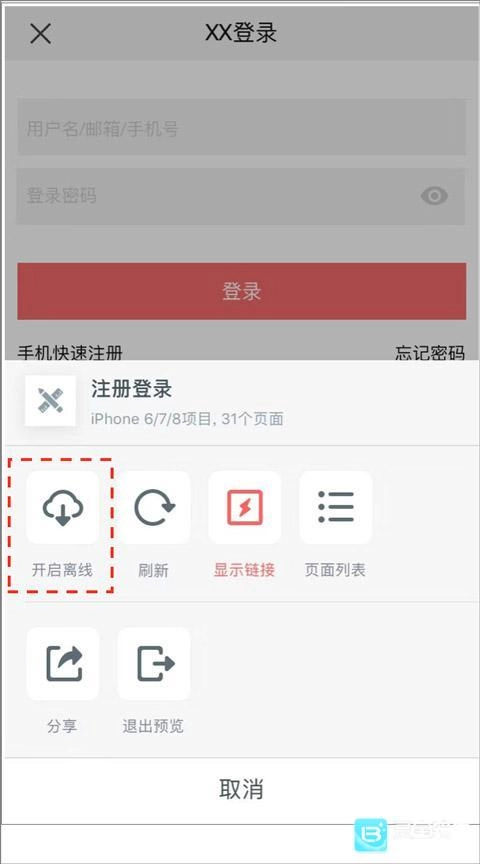
2、打开项目,双指点击屏幕,在弹出的设置面板中设置取消高亮。
3、在项目管理页选中项目,点击「分享」,在分享页的「效果」中可以设置是否显示项目边框。 如须临时设置显示隐藏项目边框,可以在运行界面右上角点击「设置」按钮来调整。
4、若需切换服务器,在登录界面选择对应区域的服务器(中国、美国、印度),不同服务器帐号独立,需正确选择注册或登录。
MockingBot中文版优势有哪些?
MockingBot中文版提供多服务器选择、离线预览等实用功能。
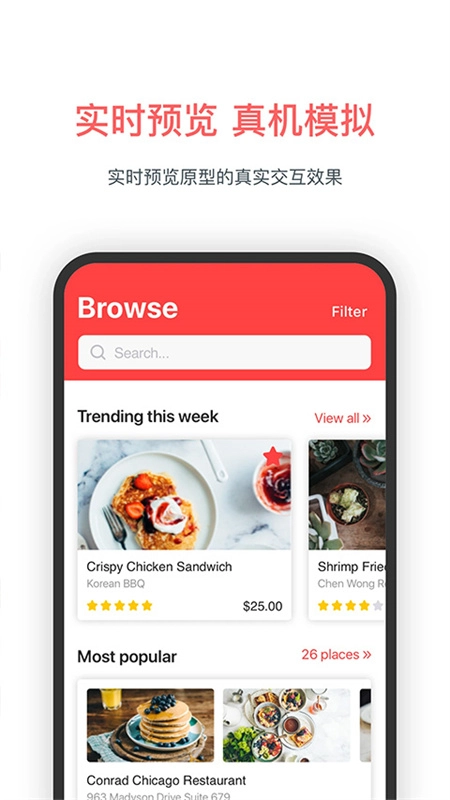
1、真机模拟:无需在设备上记录多个项目链接,登录墨刀(原型预览助手)Android客户端即可随时管理帐号下已有项目,让应用原型的交互效果在设备上完美呈现。
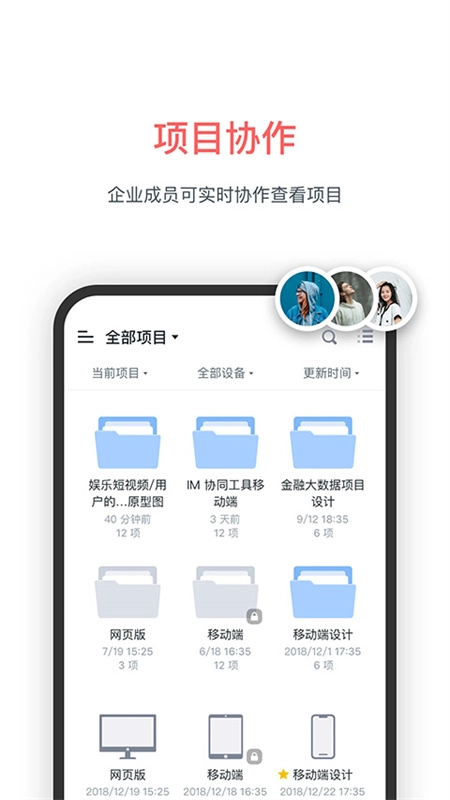
2、团队项目:新增协作及团队项目列表,无论是个人用户还是团队协作用户,都可以随时预览全部应用,工作实时同步。
3、服务器选择:为提供更迅捷的服务,墨刀创建了三个服务器:中国、美国、印度,满足不同区域用户的使用体验。不同服务器帐号系统相互独立,请选择正确的服务器注册或登录。
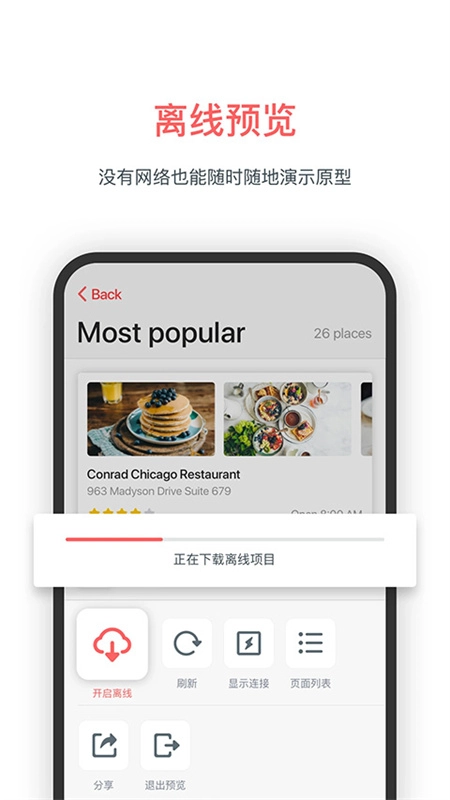
4、离线预览:原型预览助手支持离线演示应用原型:进入预览页面,「长按」操作切换「离线模式」,无网络也可以轻松演示原型。
MockingBot中文版亮点是什么?
MockingBot中文版涵盖原型预览、实时交互等多方面亮点。
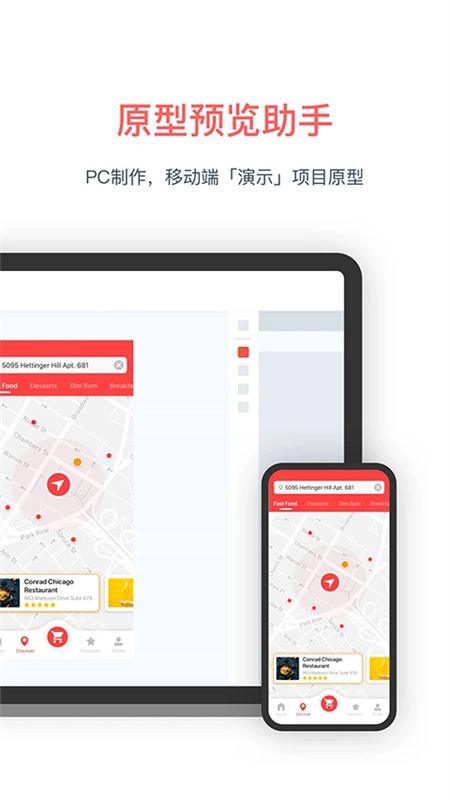
1、原型预览助手,PC制作,移动端演示项目原型。
2、实时预览,真机模拟,真实交互效果。
3、离线预览,没有网络也能随时随地演示原型。
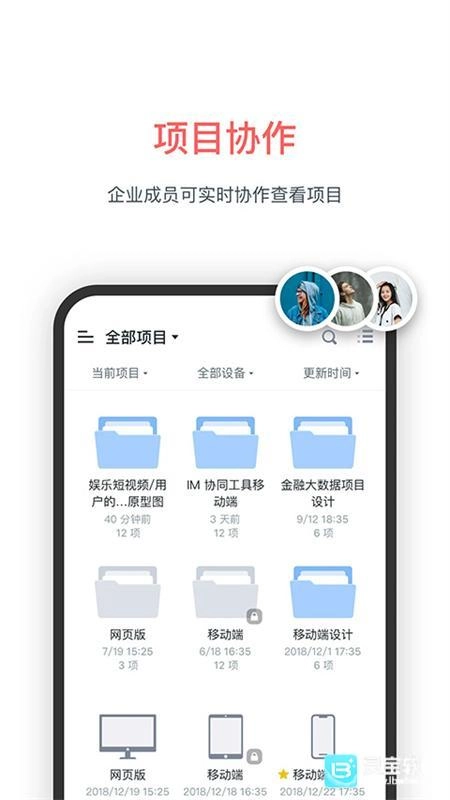
4、项目协作,企业成员可实时协作查看项目。
5、一键分享,原型可分享至他人,快速获取反馈。
MockingBot中文版特色怎么用?
MockingBot中文版特色包含素材库、设计等多模块功能。
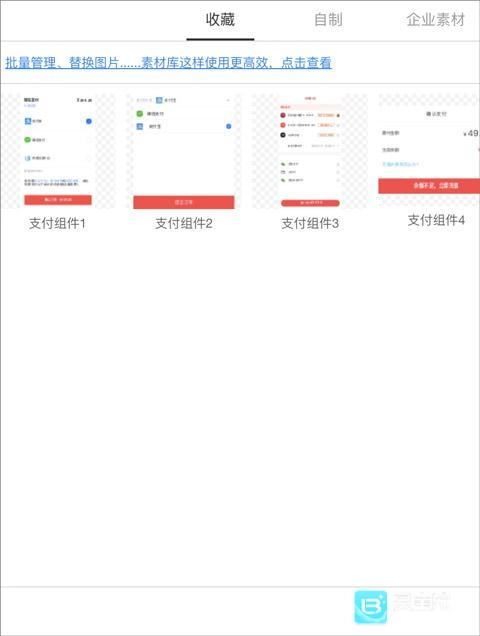
1、素材库:丰富的组件和模板;可自定义个人素材库;还可共享团队组件库。
2、设计:一拖一拽轻松搭建界面;多种手势和转场效果;无需代码也能做出酷炫动效;高效演示及评审;真实设备边框、全屏演示。
3、一键分享:在线获取评论;Sketch插件&标注;导入Sketch稿;自动标注&切图;获取全平台代码。
4、云端编辑:浏览器直接登录;随时随地办公;异地团队协作。
MockingBot中文版测评内容有哪些?
MockingBot中文版测评围绕功能实用性展开。
MockingBot中文版支持随时随地办公登录,自动标注和切图功能精准高效,真实设备边框与全屏演示让原型展示更直观,无需代码即可制作炫酷动态效果,极大降低了设计门槛。
其云端编辑功能实现了跨设备、跨地域协作,团队成员可实时同步项目进度,素材库的丰富组件和模板也为设计提供了更多便利,提升了整体设计效率。
不过在部分复杂交互效果的实现上,仍需一定的操作熟练度,新手用户可能需要花费时间学习适应,但总体而言,是一款功能全面的产品设计协同工具。
资深玩家测评
角色/账号名称:设计达人小墨
作为用了墨刀两年的老用户,最惊艳的就是它的离线预览功能,上次客户突然要求现场演示,没网的情况下长按切换离线模式就搞定了,原型展示丝滑,客户直接签了单,这功能救大命!
角色/账号名称:协作小能手刀刀
我们团队跨城市办公,墨刀的团队项目功能太香了,不管是北京的同事改了素材库,还是上海的伙伴调整了转场效果,我这边实时就能看到,云端同步完全没延迟,效率提升不止一点点。
角色/账号名称:无代码设计狂热爱好者
以前做原型总被代码卡住,墨刀不用写一行代码就能做酷炫动效,拖拽组件、设置手势转场,分分钟做出高保真原型,自动标注切图还能直接给开发,省去了好多沟通成本,真心推荐给所有产品人!